 PAJSK
PAJSK 1
Tambah ke Chrome
Buka halaman PAJSK Helper di Chrome Web Store, tekan Add to Chrome, kemudian Add extension.
Dari pasang hingga tanda hijau. Satu aktiviti dibuka sebagai satu jadual: tambah ahli, tetapkan nilai lalai, ubah yang perlu, semak, kemudian tulis ke SPPB. Setiap murid dibaca semula daripada SPPB selepas disimpan.
Anda perlukan tiga perkara:
PAJSK Helper menulis melalui butang Simpan SPPB yang sebenar, sama seperti anda menekannya sendiri. Ia tidak akan menekan Hantar atau Sahkan, jadi kelas anda tidak akan dikunci.
Sekali sahaja, kira-kira dua minit.
Buka halaman PAJSK Helper di Chrome Web Store, tekan Add to Chrome, kemudian Add extension.
Klik ikon kepingan teka-teki (Extensions) di kanan atas Chrome, kemudian klik ikon pin di sebelah PAJSK Helper. Ikon segi empat biru dengan tanda hijau akan kekal di bar alat.
Log masuk idMe seperti biasa dan buka SPPB. Klik ikon PAJSK Helper: panel sisi dibuka di sebelah kanan. Panel ini membaca daripada tab SPPB yang terbuka, jadi biarkan tab SPPB itu terbuka sepanjang anda bekerja.
Kali pertama panel dibuka, ia membawa anda melalui empat langkah. Anda boleh membukanya semula bila-bila masa melalui pautan Mod Panduan di bahagian bawah panel.
Tekan Bina senarai sekolah. Panel membaca semua kelas PAJSK tahun ini daripada SPPB (kira-kira seminit). Selepas itu anda boleh mencari dan menambah murid daripada mana-mana kelas.
Langkah ini hanya membaca. Tiada apa-apa ditulis ke SPPB.
Jika ada kelas atau murid baharu kemudian, bina semula senarai sekolah daripada bahagian bawah skrin Rumah.
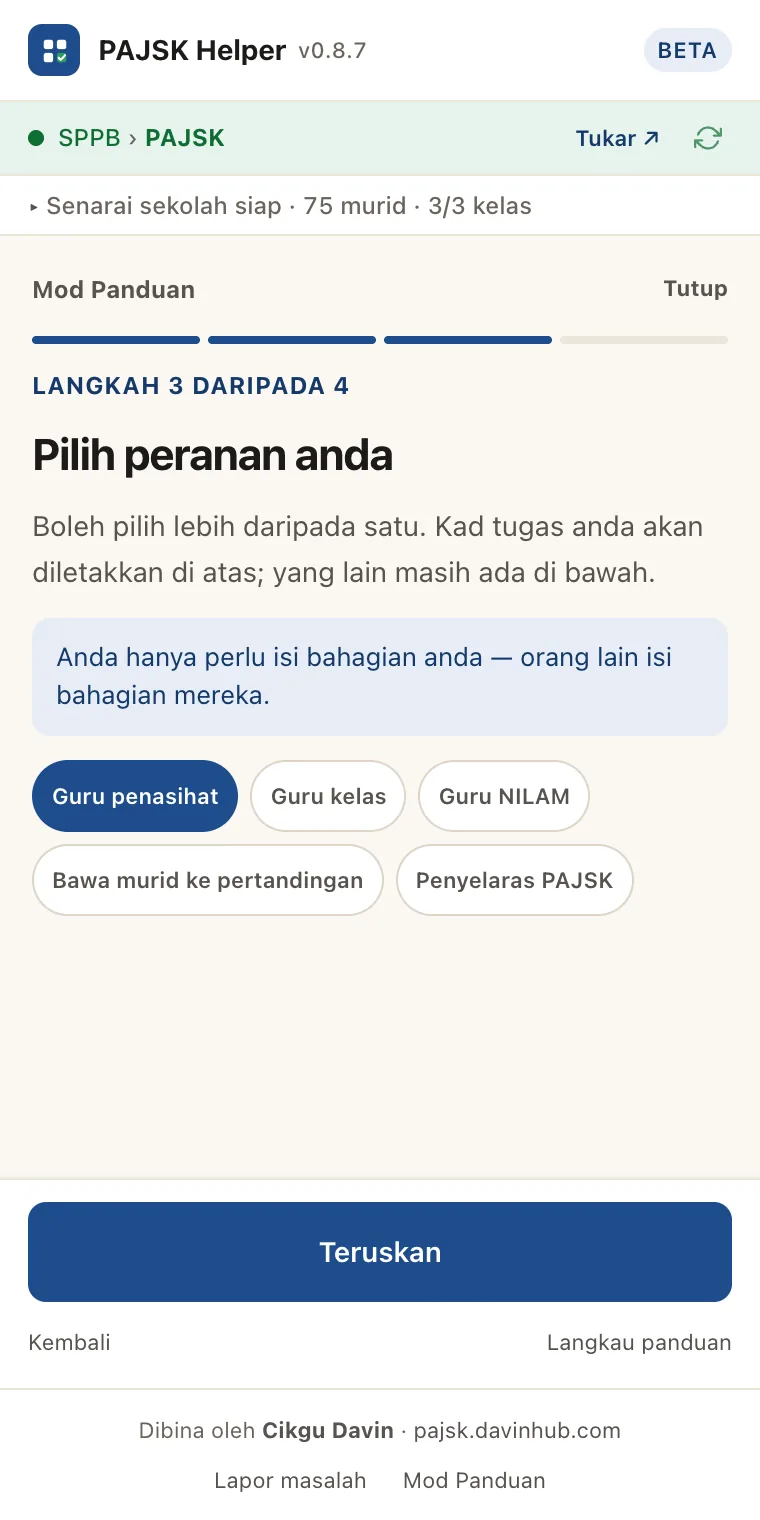
Pilih satu atau lebih: Guru penasihat, Guru kelas, Guru NILAM, Bawa murid ke pertandingan atau Penyelaras PAJSK. Kad tugas anda diletakkan di bahagian atas skrin Rumah; tugas lain masih ada di bahagian bawah.
Anda hanya perlu mengisi bahagian anda. Guru lain mengisi bahagian mereka dengan panel masing-masing.
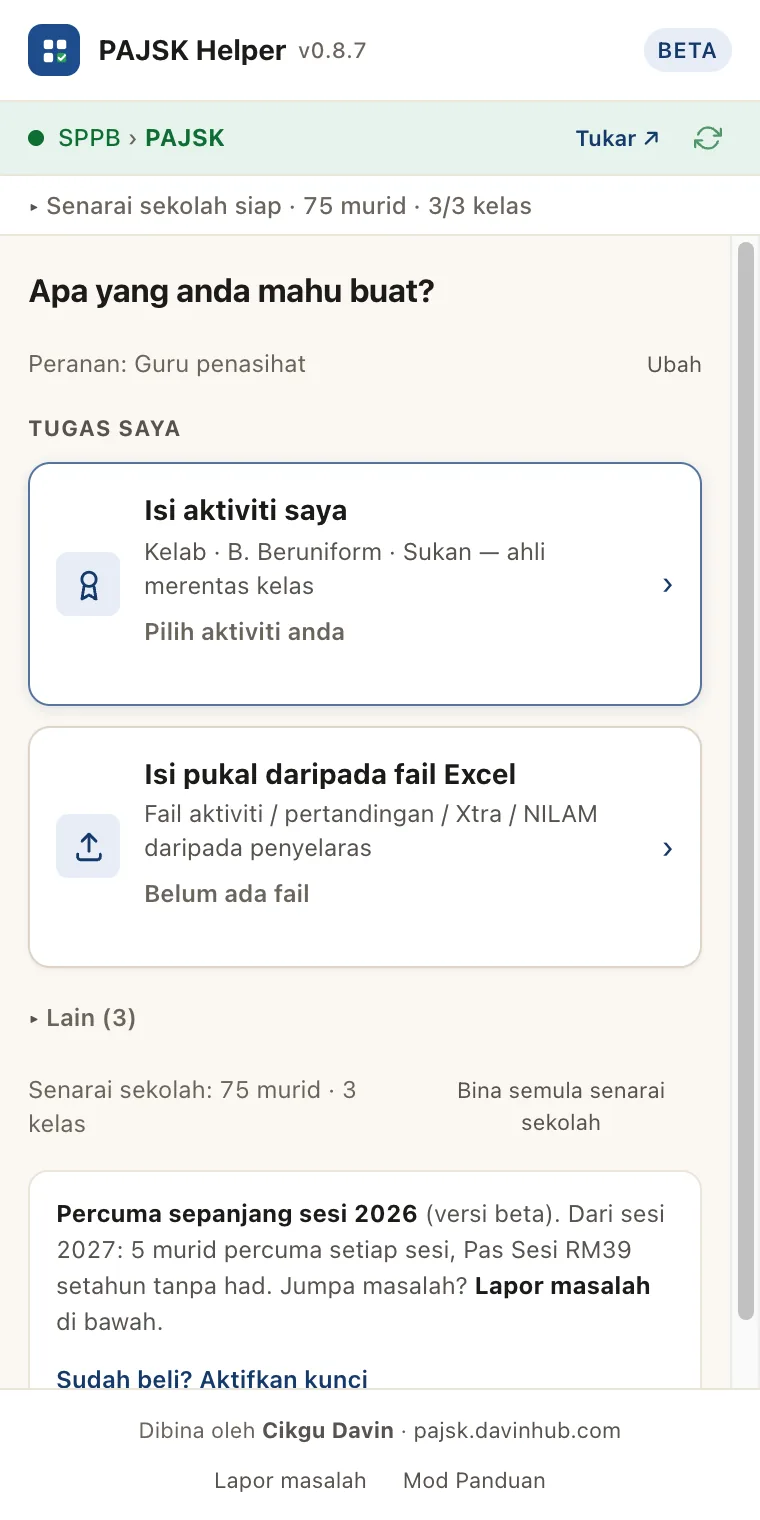
Rumah menyenaraikan tugas anda. Bagi guru penasihat, tugas utama ialah Isi aktiviti saya: Kelab/Persatuan, Badan Beruniform dan Sukan.
Baris hijau di bahagian atas panel menunjukkan panel sudah bersambung dengan tab SPPB.
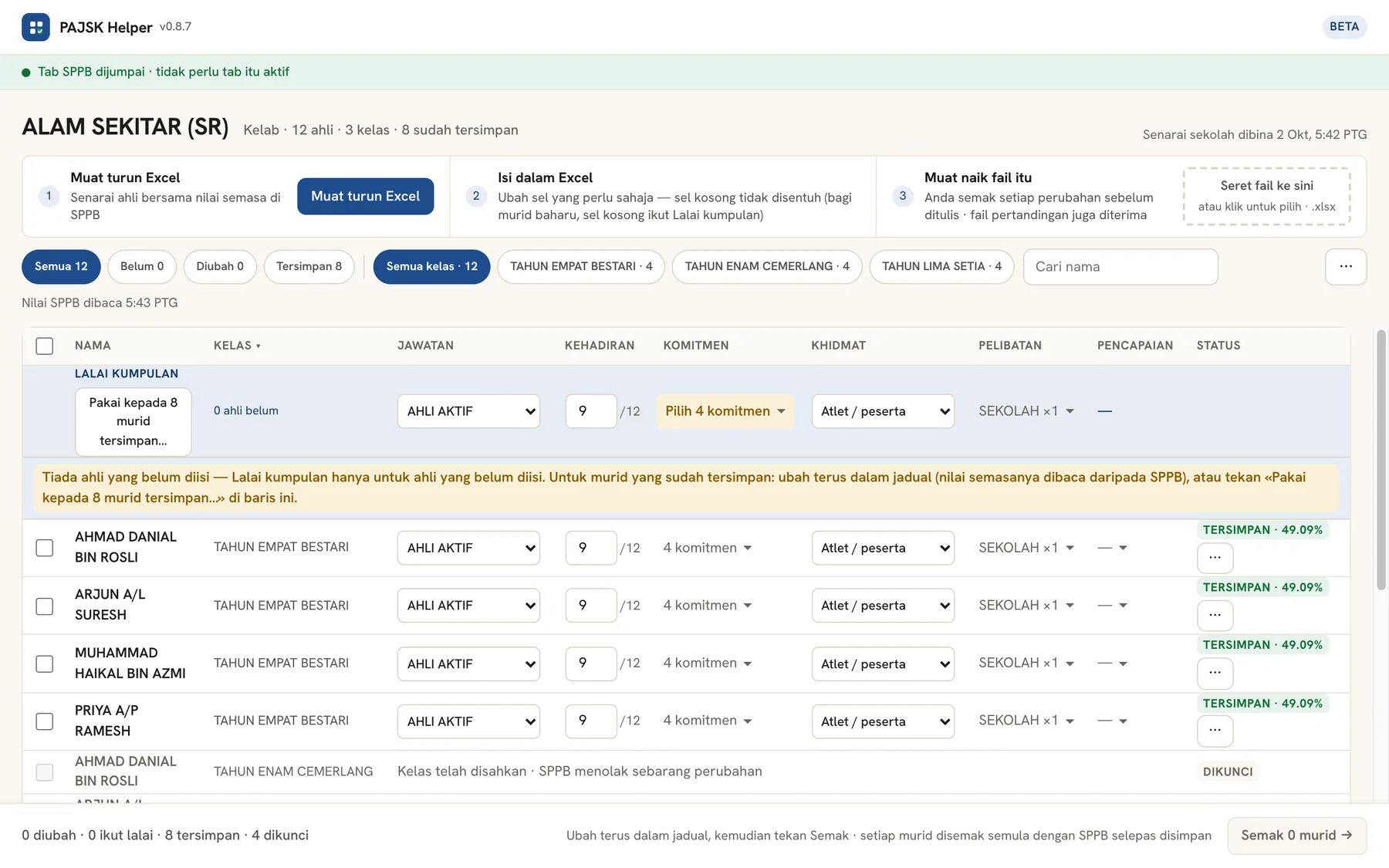
Satu aktiviti, satu jadual. Setiap baris ialah seorang ahli, setiap lajur ialah satu medan PAJSK. Jadual dibuka dalam tab baharu supaya lebih luas.
Tekan Isi aktiviti saya, pilih tab komponen (Kelab, B. Beruniform atau Sukan), kemudian pilih aktiviti anda. Senarai ini ialah aktiviti yang didaftarkan oleh sekolah anda di SPPB.
Aktiviti yang pernah anda buka dipaparkan di bahagian atas, dalam senarai Jadual anda.
Murid yang sudah mempunyai aktiviti ini di SPPB dimasukkan secara automatik, dan nilai semasa mereka dibaca daripada SPPB. Lajur Status memberitahu keadaan setiap murid:
Gunakan butang tapisan di atas jadual untuk menapis mengikut status atau kelas, dan kotak Cari nama untuk mencari seorang murid.
Tekan butang ⋯ di hujung baris butang tapisan, kemudian + Tambah ahli. (Jika jadual masih kosong, butang + Tambah ahli terus berada di tengah jadual.) Ada tiga cara:
Jika nama tidak sepadan dengan tepat (contohnya tersalah ejaan), PAJSK Helper menunjukkan nama yang paling hampir dan kelasnya. Murid itu hanya ditambah selepas anda mengklik nama yang betul. PAJSK Helper tidak akan meneka.
Baris biru Lalai kumpulan di atas jadual ialah nilai bagi semua ahli berstatus Belum: jawatan, kehadiran, komitmen, khidmat sumbangan dan pelibatan. Isi sekali; semua ahli baharu mengikutnya.
Untuk murid yang berbeza (contohnya pengerusi, atau kehadiran lain), ubah sel pada baris murid itu sahaja. Sel itu ditandakan sebagai diubah dan tidak lagi mengikut baris lalai.
Khidmat sumbangan wajib. Apabila sesuatu komponen diisi buat kali pertama tanpa khidmat sumbangan, SPPB memaparkan “Berjaya” tetapi tidak menyimpan apa-apa. PAJSK Helper memberi amaran dan tidak menulis murid itu sehingga khidmat sumbangan diisi.
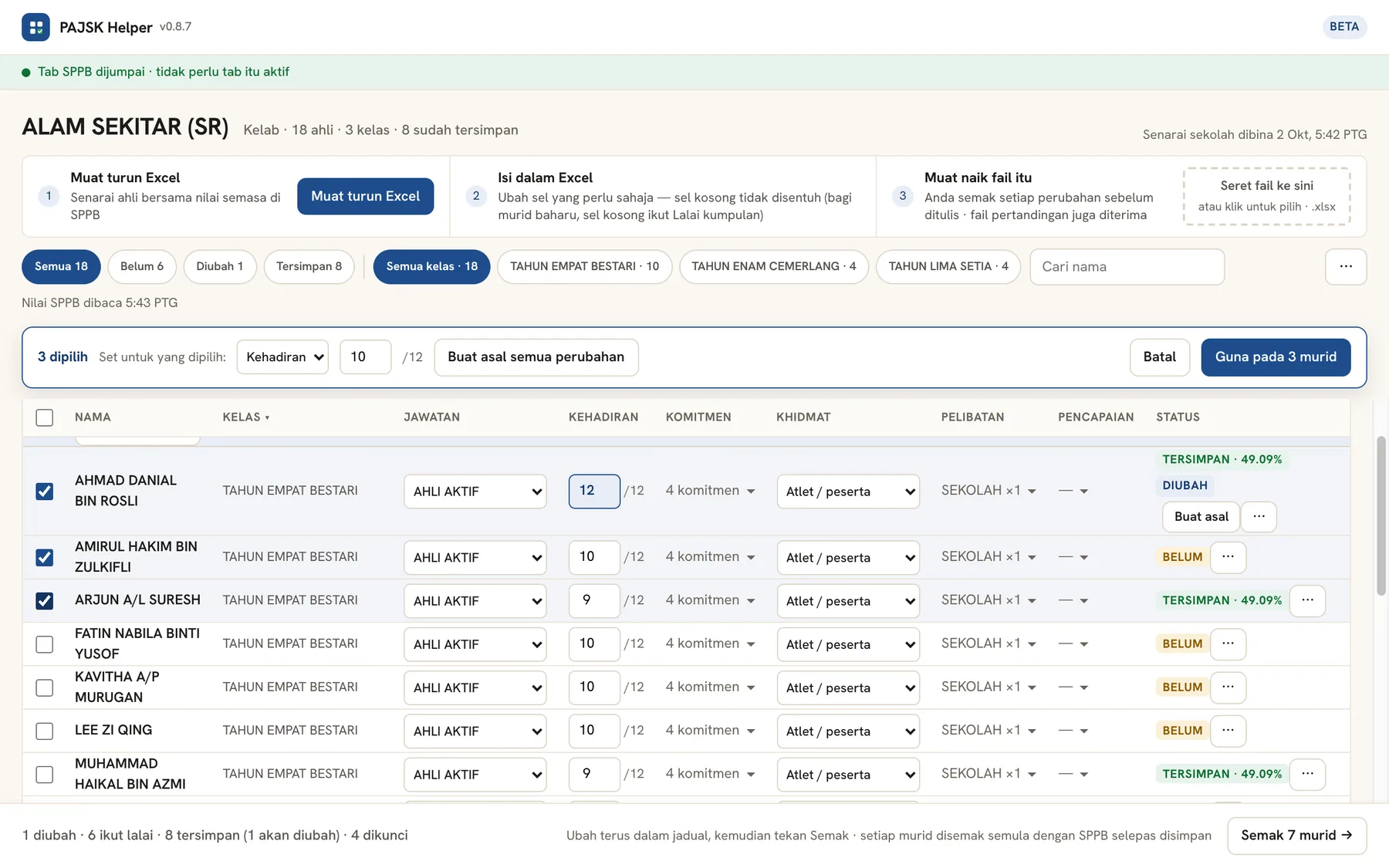
Murid Tersimpan menunjukkan nilai yang ada di SPPB sekarang. Ubah sel yang perlu, terus dalam jadual. Sel yang diubah diserlahkan dan murid itu ditandakan Diubah; halakan tetikus ke sel itu untuk melihat nilai asal di SPPB.
Tersilap? Tekan Buat asal pada baris itu. Perubahan disimpan dalam pelayar anda sehingga ditulis, jadi perubahan tidak hilang walaupun tab ditutup.
Hanya sel yang anda ubah akan ditulis. Medan lain murid itu tidak disentuh.
Tandakan kotak di sebelah kiri nama beberapa murid. Bar biru muncul di atas jadual: pilih medan, masukkan nilai, kemudian tekan Guna pada N murid. Bagi murid yang sudah tersimpan, nilai ini menjadi perubahan yang perlu disemak dahulu (Semak), bukan ditulis terus ke SPPB.
Satu butang, satu halaman semakan. Tiada apa-apa ditulis ke SPPB sebelum anda menekan Mula tulis.
Butang Semak N murid di kanan bawah membuka halaman Semak sebelum tulis, dengan dua bahagian:
Perlu membetulkan sesuatu? Tekan Kembali & ubah.
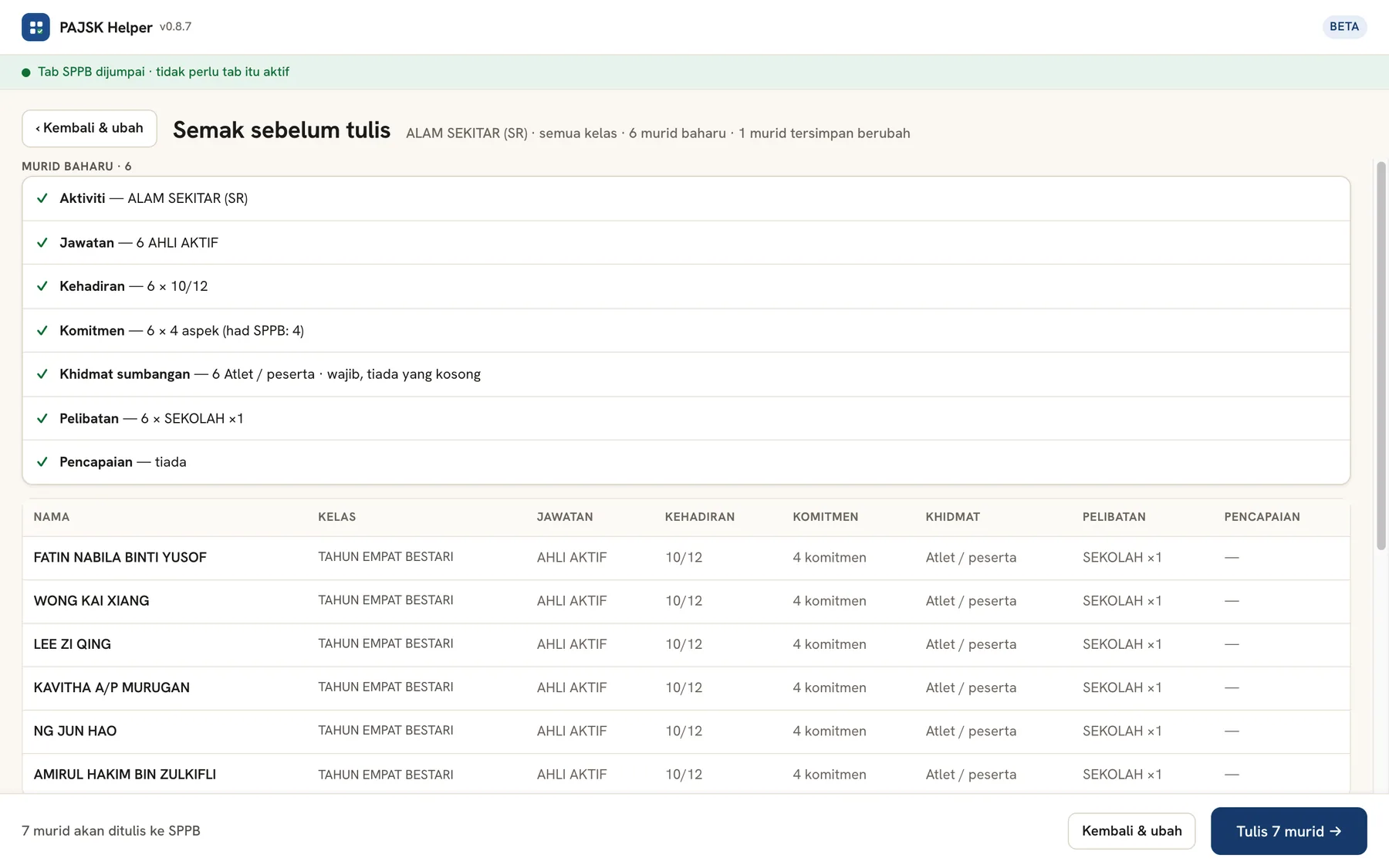
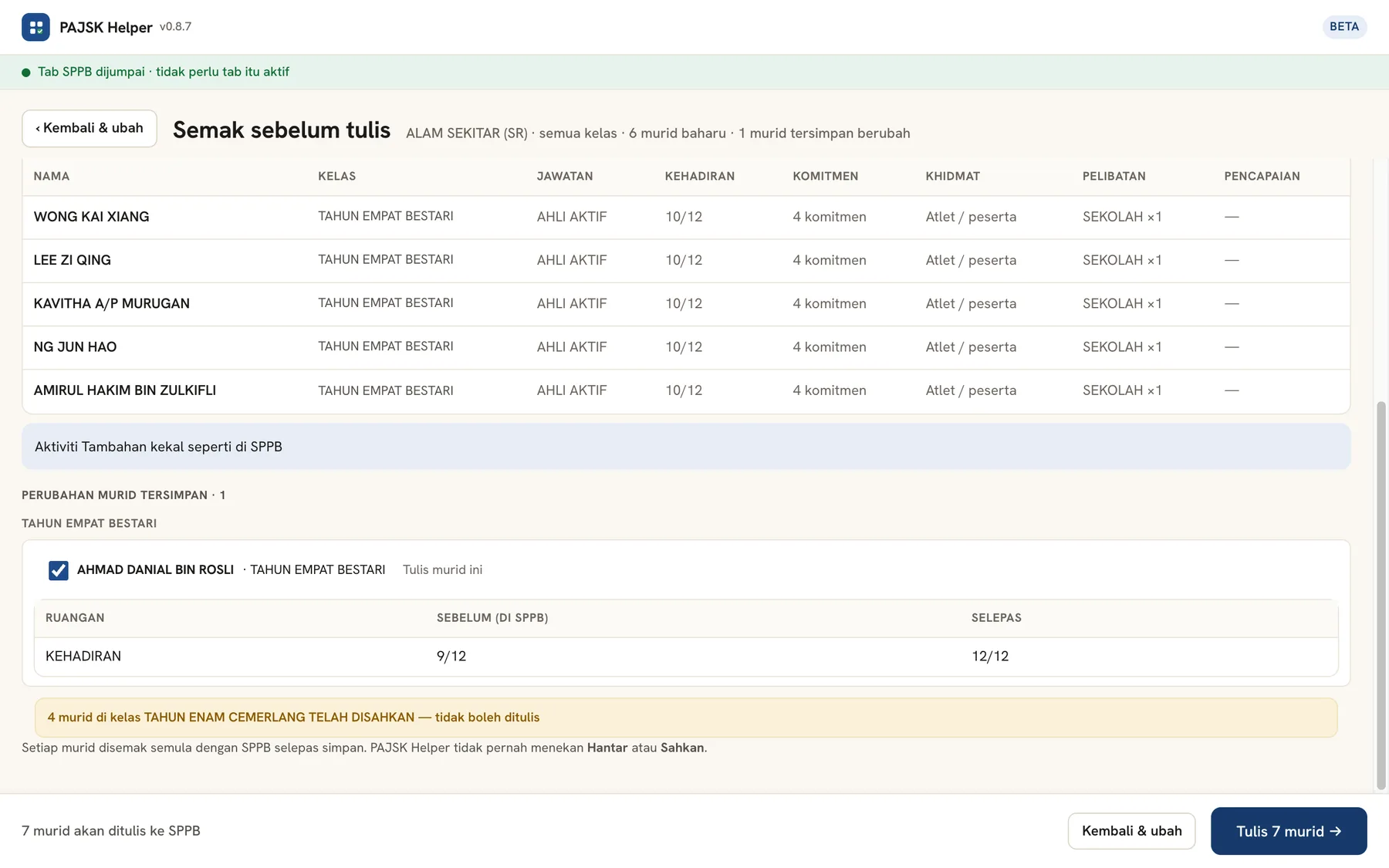
Tekan Tulis N murid. Panel menyemak empat perkara dahulu: tab SPPB dijumpai, sesi SPPB aktif, senarai sekolah segar dan pelan anda. Tekan Mula tulis.
PAJSK Helper mengisi borang SPPB seorang demi seorang dan menekan Simpan. Selepas setiap kali disimpan, nilai murid itu dibaca semula daripada SPPB dan dibandingkan medan demi medan. Hanya murid yang sepadan mendapat tanda hijau Disahkan di SPPB.
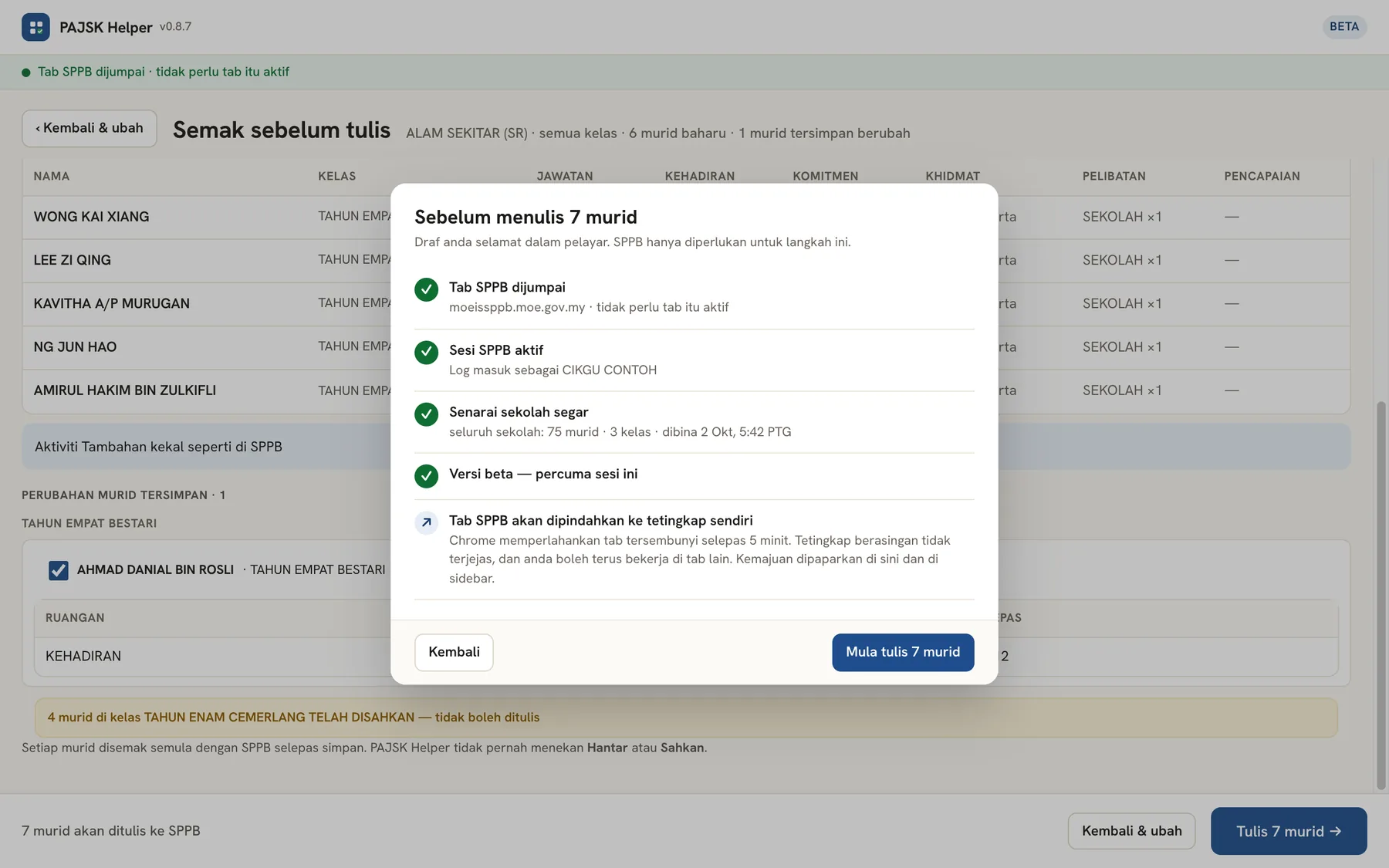
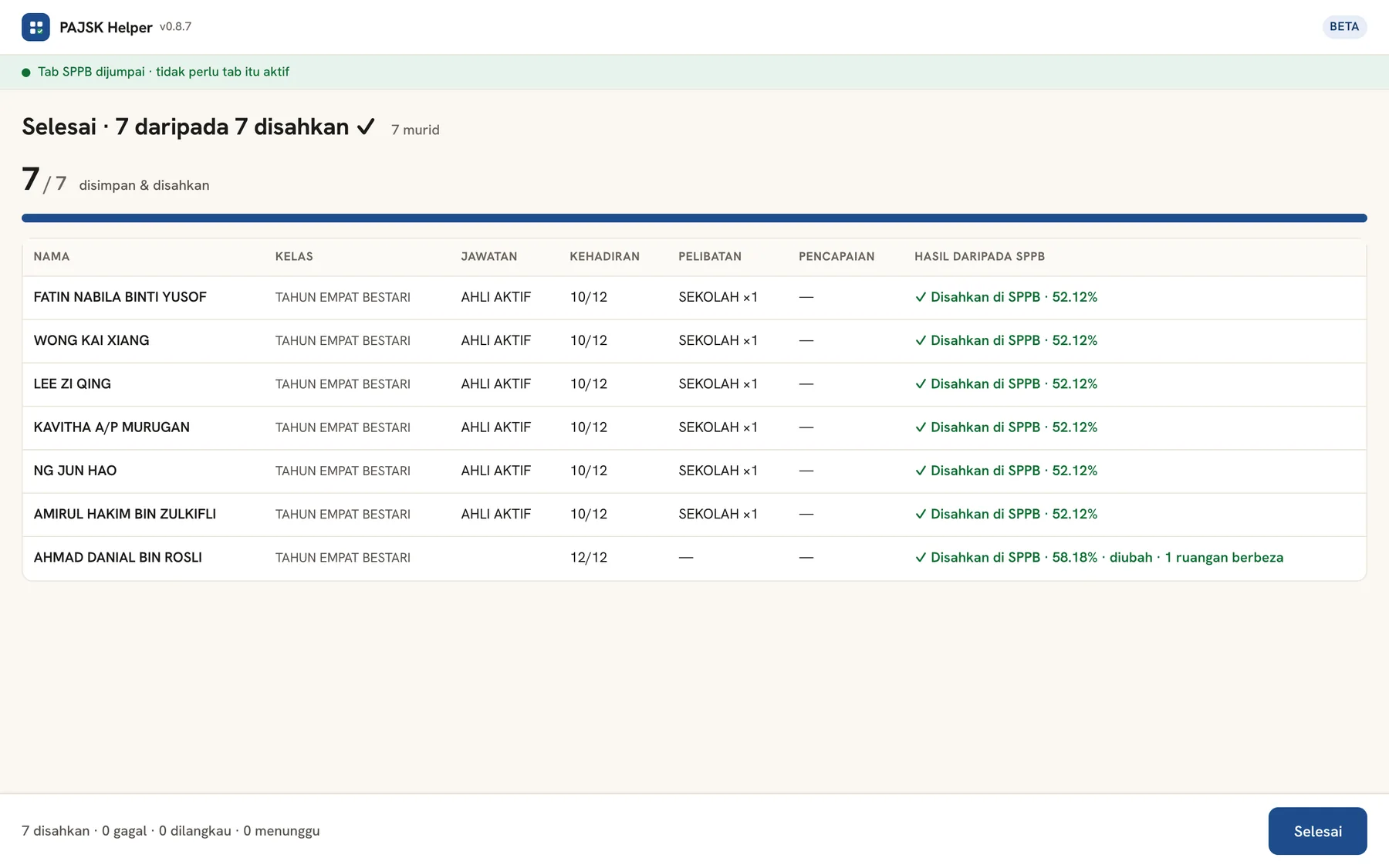
Jika sesi SPPB tamat semasa menulis, panel berhenti sendiri. Log masuk semula, kemudian tekan Sambung: murid yang belum ditulis disemak semula dengan SPPB sebelum diteruskan.
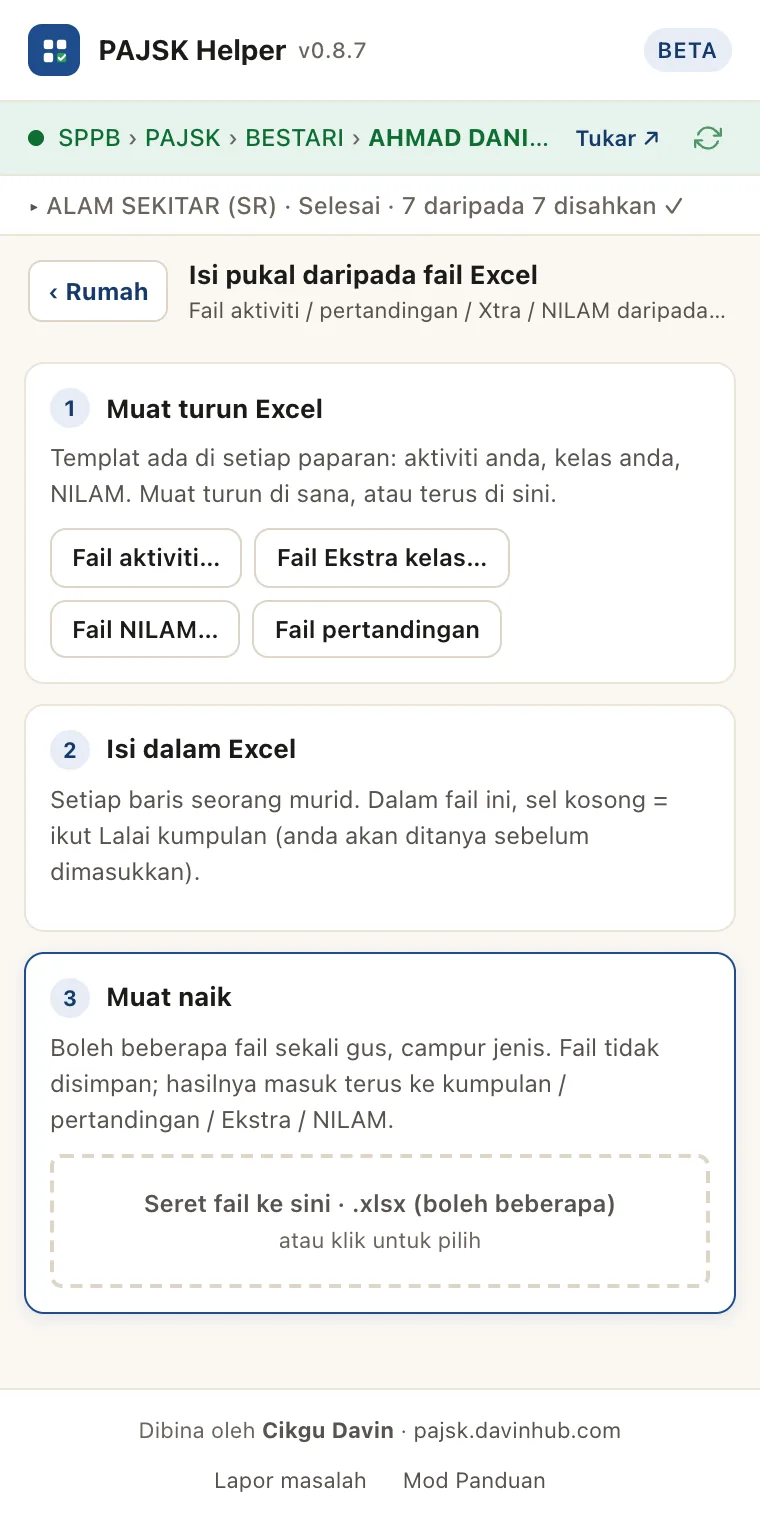
Lebih selesa mengisi dalam Excel? Tiga langkah di atas jadual: muat turun, isi, muat naik. Hasilnya masuk ke jadual yang sama, dan anda tetap perlu menekan Semak sebelum apa-apa ditulis.
Tekan Muat turun Excel. Fail mengandungi semua ahli bersama nilai semasa mereka di SPPB, dengan senarai pilihan (dropdown) untuk setiap medan.
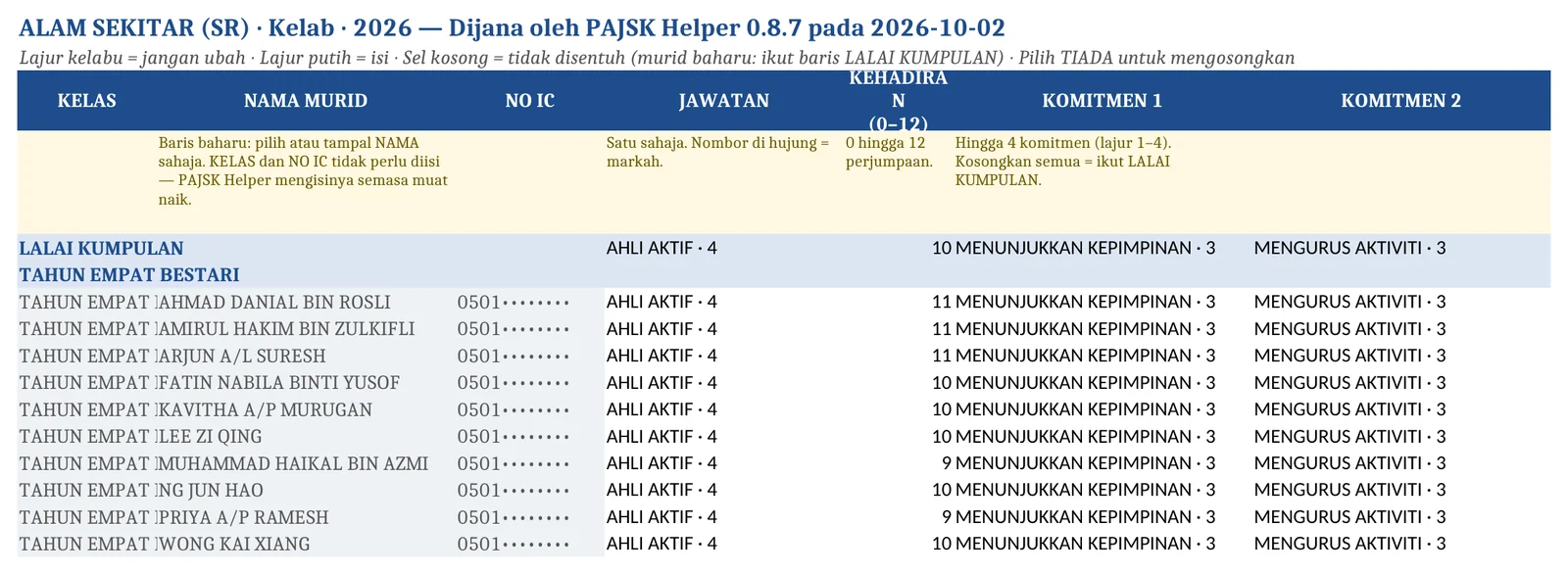
Seret fail ke kotak Seret fail ke sini, atau klik kotak itu untuk memilih fail. Sel yang anda ubah masuk ke jadual sebagai perubahan yang diserlahkan. Periksa, ubah lagi jika perlu, kemudian tekan Semak seperti biasa.
Fail Excel pertandingan juga diterima di kotak yang sama.
Mahu mengembalikan nilai lama selepas menulis? Muat turun fail baharu dahulu. Mengisi semula nilai asal ke dalam fail yang dimuat turun sebelum ini dikira sebagai tidak berubah, jadi tidak akan ditulis.
Setiap tugas di bawah ada kadnya sendiri di skrin Rumah. Semuanya menggunakan aliran yang sama: muat turun Excel atau isi terus, semak, kemudian tulis.
Untuk guru yang membawa murid ke pertandingan di luar aktiviti utama mereka. Pilih pertandingan daripada senarai kebangsaan, tambah murid, kemudian tetapkan pelibatan dan pencapaian.
Jika pertandingan itu juga aktiviti utama seorang murid, keputusannya digabungkan ke dalam rekod aktiviti utama, bukan sebagai Aktiviti Tambahan. Anda akan menyemaknya dalam jadual aktiviti itu sebelum ia ditulis, dan markah sedia ada tidak akan diturunkan.
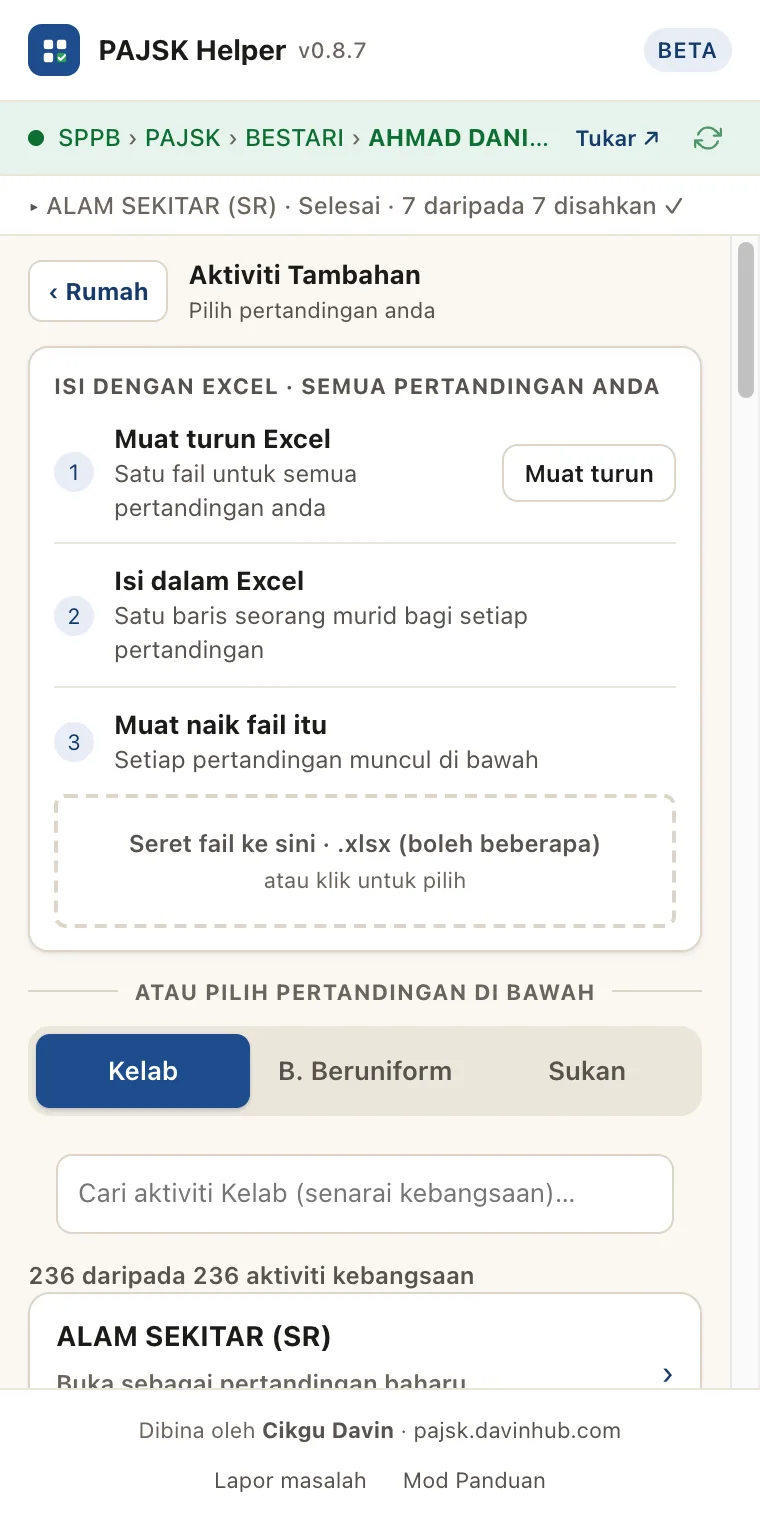
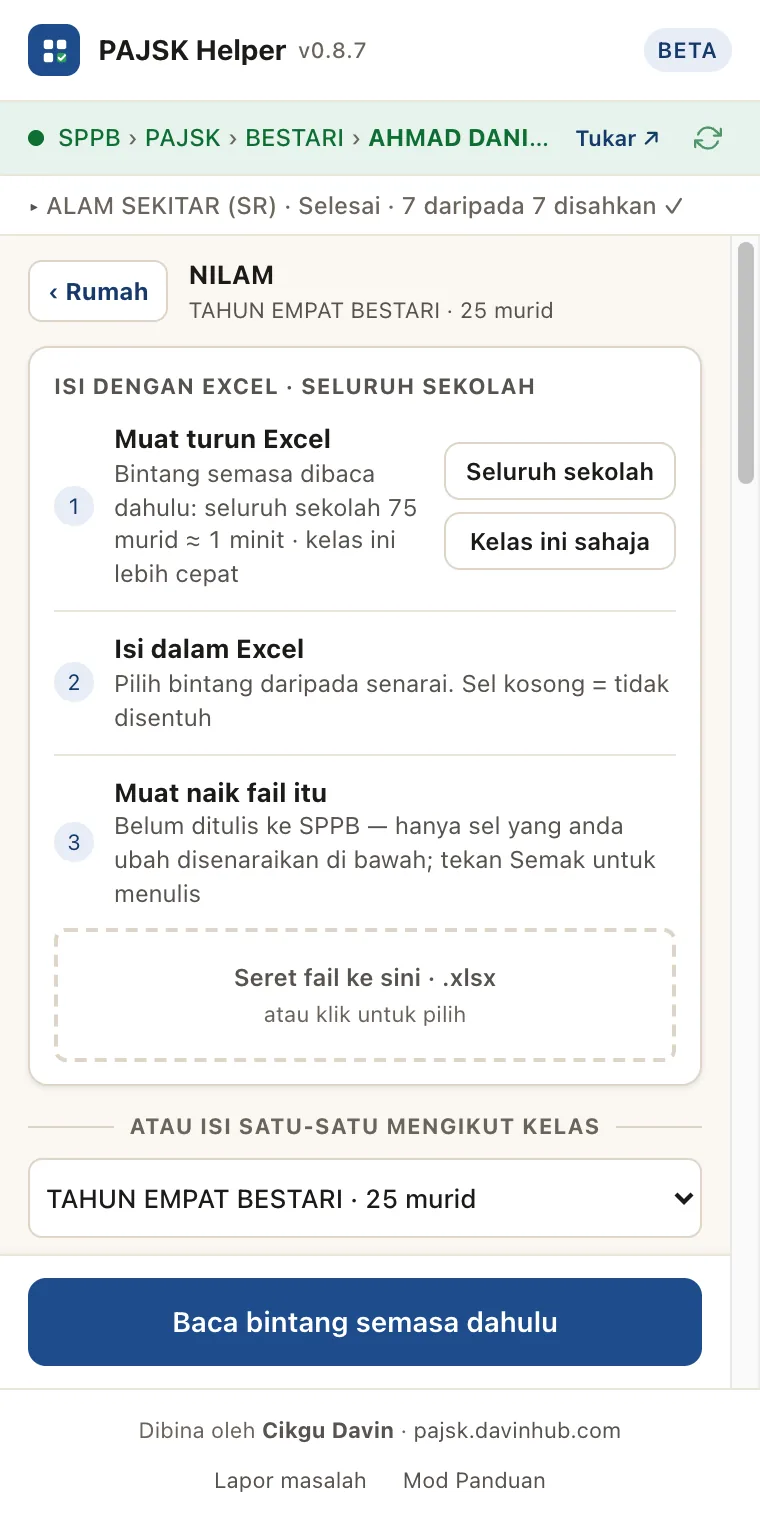
Untuk guru NILAM. Pilih kelas, tekan Baca bintang semasa dahulu, kemudian tetapkan bintang setiap murid, atau muat turun Excel untuk seluruh sekolah.
Bintang hanya boleh dinaikkan, tidak diturunkan. Jika sasaran lebih rendah daripada bintang di SPPB, murid itu dilangkau melainkan anda menekan Paksa untuk murid itu.
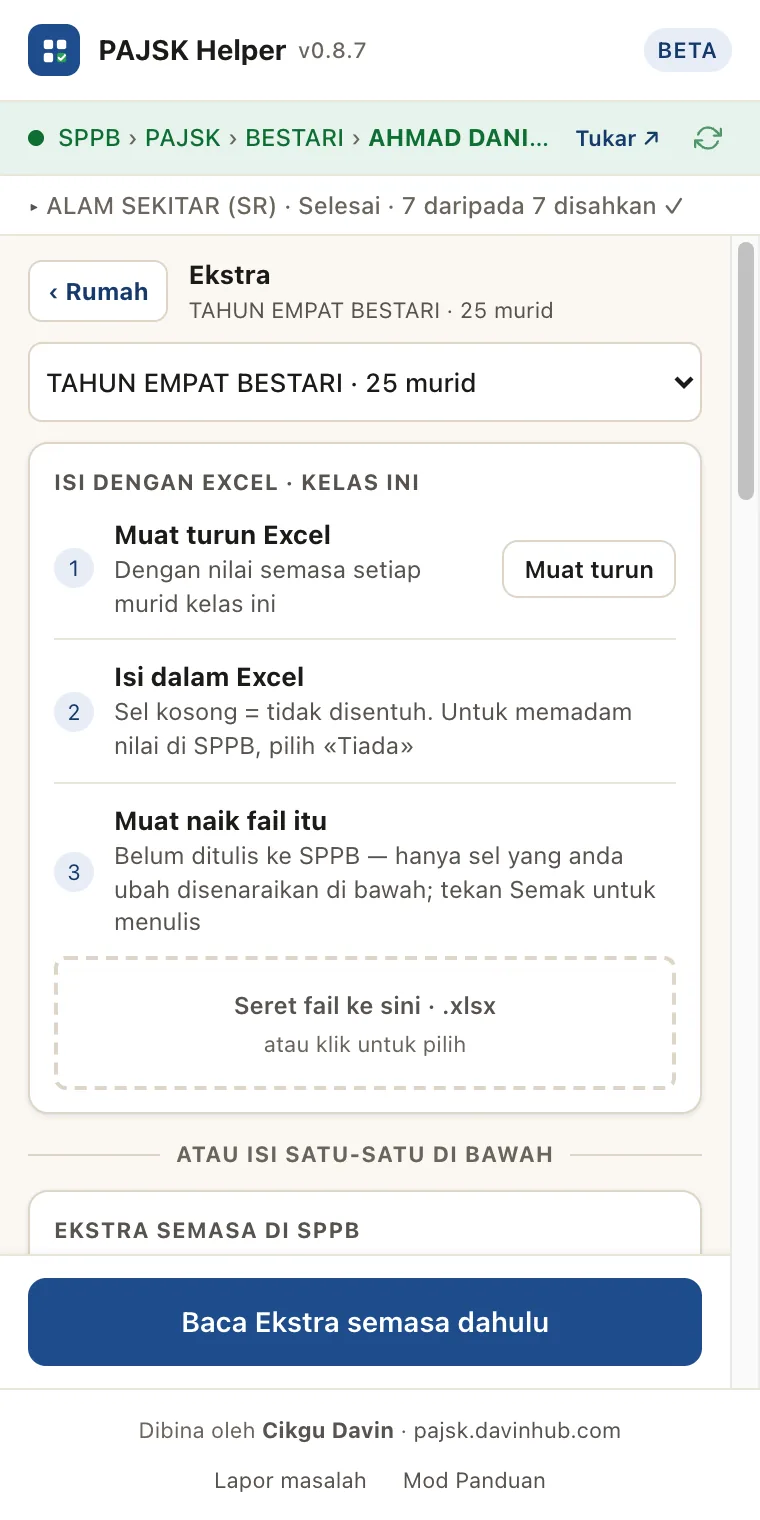
Untuk guru kelas: Perkhidmatan, Anugerah dan Khidmat Masyarakat bagi murid kelas anda. Pilih kelas, tekan Baca Ekstra semasa dahulu, kemudian isi. Hanya bahagian yang anda ubah ditulis.
Untuk penyelaras yang mengumpul fail daripada beberapa guru. Muat turun templat (aktiviti, Ekstra kelas, NILAM atau pertandingan), edarkan, kemudian seret beberapa fail sekali gus. Fail tidak disimpan: hasilnya masuk ke jadual atau skrin yang berkenaan untuk disemak.
Biasanya kerana khidmat sumbangan kosong pada kali pertama komponen itu diisi; SPPB membuang seluruh komponen tanpa amaran. PAJSK Helper membaca semula setiap murid selepas Simpan, jadi simpanan kosong tidak akan mendapat tanda hijau. Isi khidmat sumbangan, kemudian tulis semula murid itu.
Komponen itu (contohnya Kelab/Persatuan) sudah diisi dengan aktiviti lain, biasanya oleh rakan sekerja. PAJSK Helper tidak menindih rekod rakan anda. Anda boleh menekan Masukkan ke senarai Aktiviti Tambahan pada baris itu. Jika aktiviti utama murid itu memang salah, bincang dengan rakan anda dan betulkan di SPPB.
Tidak. Apabila kelas disahkan, SPPB mematikan butang Simpan. PAJSK Helper menandakan murid kelas itu sebagai Dikunci dan melangkaunya.
Tidak. Murid yang sudah mendapat tanda hijau kekal di SPPB, dan perubahan yang belum ditulis kekal dalam jadual. Log masuk semula ke SPPB, kemudian tekan Sambung atau Semak sekali lagi.
Bina semula senarai sekolah daripada bahagian bawah skrin Rumah. Jika jadual memaparkan “Senarai sekolah lama”, lakukan perkara yang sama sebelum menulis.
Tidak. Fail format lama (Ahli KP/BB/SP) tidak lagi diterima. Muat turun fail baharu daripada jadual aktiviti anda; ia sudah mengandungi nilai semasa di SPPB.
Nama, nombor kad pengenalan dan skor murid kekal dalam pelayar anda dan SPPB. Untuk menentukan pelan, pelayan (server) davinhub hanya menerima kod yang dijana daripada ID akaun SPPB dan No. KP murid, bukan nama atau nombor asal. Baca dasar privasi.
Percuma untuk semua guru sepanjang sesi 2026 (versi beta). Butiran harga mulai sesi 2027 ada di bahagian Harga.
Tekan Lapor masalah di bahagian bawah panel dan terangkan apa yang berlaku. Jangan tulis nama murid dalam laporan. Atau hubungi Cikgu Davin terus.